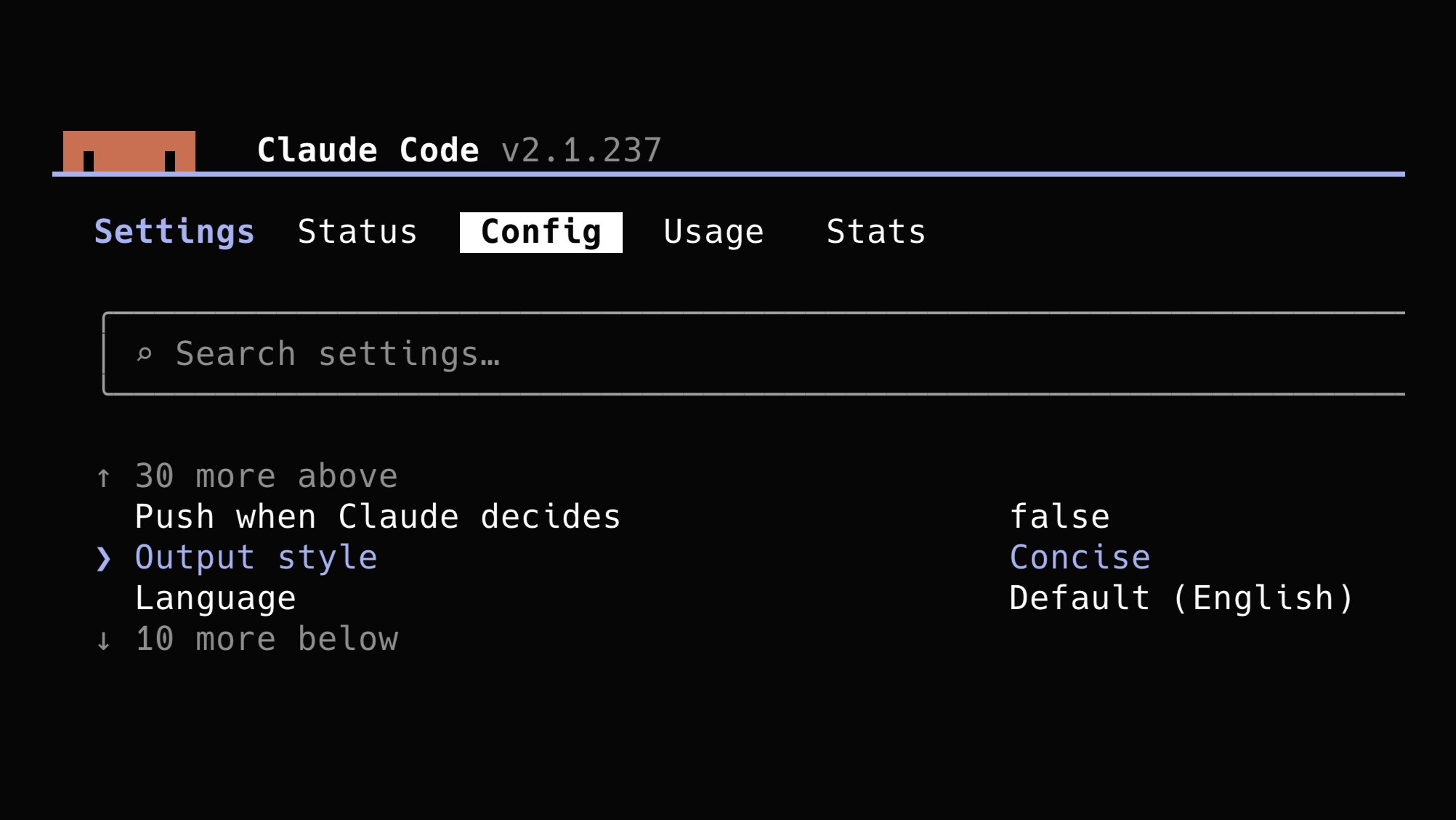
개발자 인플루언서 Miguel Ángel Durán(@midudev)이 2026년 8월 20일 오후 11시 3분(KST) "Claude Code를 쓴다면 토큰을 아끼기 위해 이 기능을 켜라"며 Concise 출력 모드 활성화 방법을 스레드로 공유했다.
이 기능은 Anthropic 공식 계정(@ClaudeDevs)이 먼저 발표한 것으로, 공식 문서에 따르면 Claude Code v2.1.237부터 제공된다.
켜는 방법
절차는 세 단계다. 첫째, Claude Code에서 /config 명령을 입력한다. 둘째, 설정 검색창에 "Output"을 입력한다. 셋째, Output style 항목을 "Concise"로 바꾼다.
Concise 모드는 설명·과정 서술을 줄이고 결과부터 보여준다. 자세한 설명이 필요하면 그때그때 요청하면 된다는 게 공식 문서 설명이다.
프로젝트 단위냐, 전역이냐
midudev은 이어진 답글에서 "/config는 현재 프로젝트에만 적용되고 전역 설정은 아니다"라고 짚었다. 모든 세션에 적용하려면 settings.json에 "outputStyle": "Concise" 한 줄을 직접 추가해야 한다.
설정 변경은 /clear를 하거나 새 세션을 시작해야 반영된다. 출력 스타일은 세션 시작 시 한 번 읽히는 시스템 프롬프트의 일부이기 때문이다. 데스크톱 앱에는 아직 별도 선택 메뉴가 없어, 설정 파일을 직접 수정해야 한다.
실무적으로 뭘 얻을 수 있나
매 응답마다 붙는 설명·중간 과정 서술이 줄어드는 만큼, 반복 작업이 많은 세션에서는 토큰 소모를 줄이는 효과를 기대할 수 있다. 다만 공식 발표에도, midudev 스레드에도 구체적인 절감 폭(%) 수치는 제시되지 않았다.
답글에서는 서드파티 플러그인 "Caveman"과 비교하는 질문도 나왔는데, midudev은 "Caveman은 더 공격적인 외부 플러그인이고, 시작은 공식 기능 쪽이 더 신뢰할 수 있을 것"이라고 답했다.
확인이 더 필요한 부분
토큰 절감 폭은 작업 종류·세션 길이에 따라 달라질 수 있어 공식 수치가 없다. 설명을 아예 안 보여주는 게 아니라 "요청 시에만" 제공하는 방식이라, 상세 설명이 잦은 학습·디버깅 세션에는 오히려 왔다갔다하는 요청이 늘 수 있다.