주제만 정하면 AI 코딩 에이전트가 자료를 조사하고, 대본과 음성, 화면까지 만들어 해설 영상을 완성하는 스킬이 공개됐습니다. anything2explainer는 영상 생성 모델 대신 Remotion과 React·TypeScript 코드로 프레임을 한 장씩 그립니다. 검은 배경의 모션그래픽에 TTS 나레이션, 자막, 챕터 진행 막대를 붙여 줍니다. 스톡 영상도, 남의 영상에서 따온 장면도 쓰지 않습니다.
저장소는 2026년 9월 9일 공개됐고, 9월 25일 기준 GitHub 스타 2,049개와 포크 289개를 기록했습니다. 제작자는 “所有内容均通过代码制作,100%可控”, 즉 “모든 화면을 코드로 만들어 100% 제어할 수 있다”고 소개했습니다.
어떤 도구인가: Claude Code와 Codex에 붙이는 영상 제작 스킬
anything2explainer는 별도로 실행하는 영상 편집 앱이나 CLI가 아닙니다. Claude Code 또는 Codex가 따를 수 있도록 영상 제작 순서와 기준을 묶은 스킬입니다. 저장소에는 Remotion 템플릿, 그래픽 부품과 조명 규칙, 음성·스토리보드·렌더·품질 점검 도구, 여러 에이전트의 분업 지침, 완성된 참고 영상이 들어 있습니다.
영상 생성 AI가 문장으로 픽셀을 만들 때, 이 스킬은 React와 TypeScript로 그래프와 선화, 글자, 움직임을 그려 장면을 만듭니다. 장면의 요소와 타이밍을 코드로 조절할 수 있어 설명 영상의 흐름을 직접 다듬기 좋습니다.
주제에서 영상까지, 9단계로 진행
- 주제나 글·문서를 정하고 영상 길이와 언어를 선택합니다.
- 에이전트가 출처 링크가 붙은 조사 문서를 작성합니다.
- 내레이션 대본을 만든 뒤 TTS 음성과 단어별 시간표, 자막 타임라인을 생성합니다.
- 장면마다 프레임 구간, 핵심 그림, 움직임을 스토리보드로 정리합니다.
- 제목·챕터 카드·HUD와 주제에 맞는 그래픽 요소를 준비합니다.
- 첫 장면 묶음을 만들고 30초 미리보기로 화면 스타일을 확인합니다.
- 빌드 에이전트가 장면 묶음별 Remotion 컴포넌트를 병렬로 작성합니다.
- 전체 영상을 렌더링하고 프레임 지표를 측정합니다.
- QC 에이전트가 챕터별로 확인하고 수정한 뒤 다시 검수해 전달합니다.
사람이 확인하는 시점은 네 곳입니다. 처음에 길이와 언어를 고르고, 음성 제작 전 대본을 승인하며, TTS 전에 사용할 음성을 정합니다. 마지막으로 전체 제작에 들어가기 전 첫 30초 미리보기를 보고 화면 스타일을 확인합니다.
완성 영상은 720p 가로형 모션그래픽
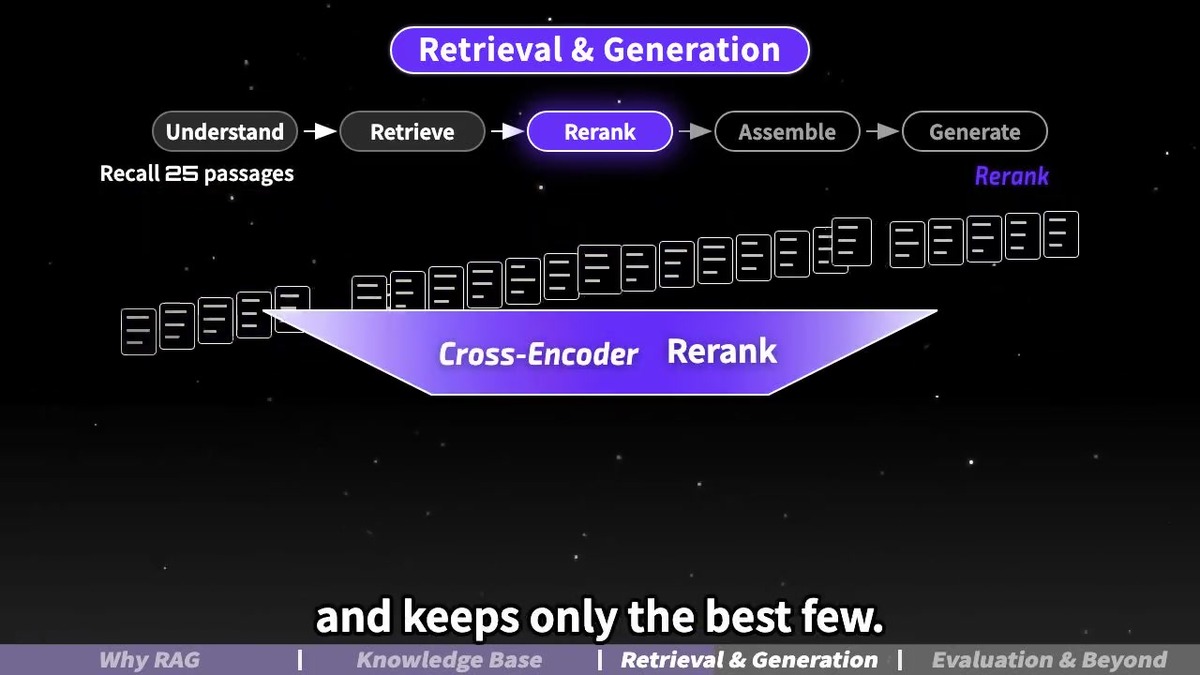
기본 출력은 1280×720, 30fps, H.264 MP4입니다. 검은 캔버스에 별과 안개 또는 점무늬 파도를 배경으로 두고, 흰 선화와 보라색 포인트로 핵심 내용을 보여 줍니다. 화면 위에는 HUD, 아래에는 챕터 진행 막대와 자막이 놓이고, 장마다 챕터 카드가 이어집니다. 끝 크레딧은 기본으로 들어가며 설정의 builtBy 값을 빈 문자열로 바꾸면 뺄 수 있습니다.
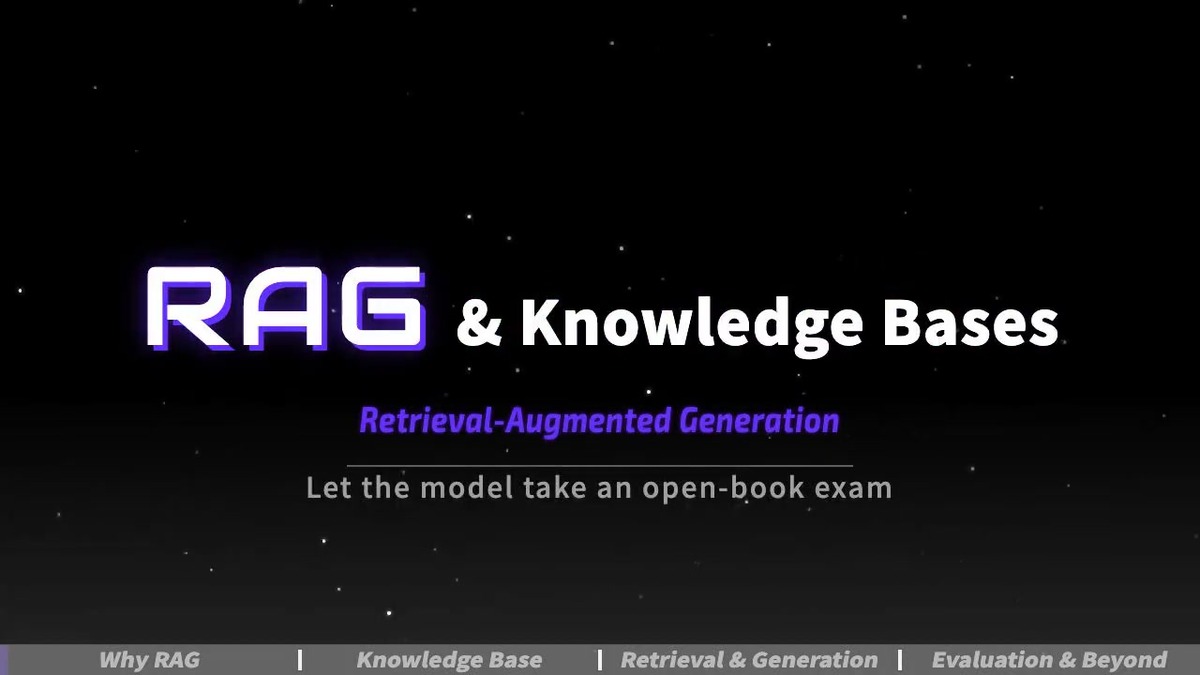
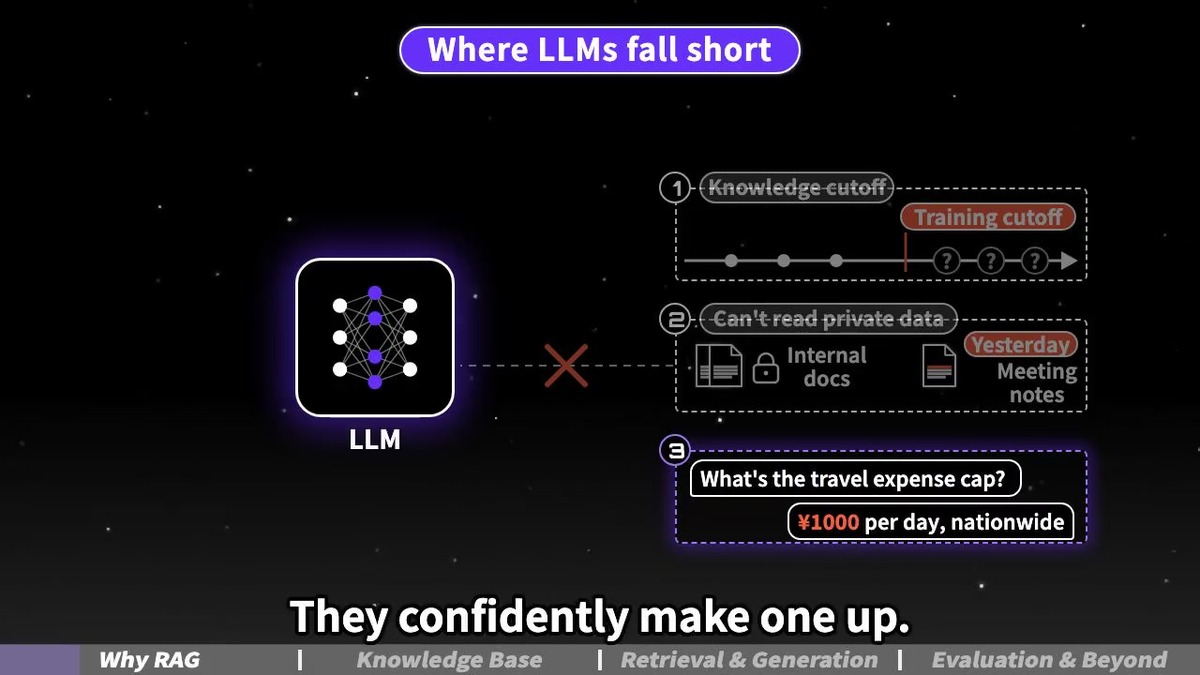
저장소의 영어 샘플 ‘RAG & Knowledge Bases’는 5분 2초, 중국어 샘플 ‘RAG 与知识库 v2’는 4분 54초입니다. 각각 직접 만든 예시 영상에서 코드로 그린 화면의 흐름을 볼 수 있습니다.
영상 길이별 제작 규모
| 완성 길이 | 대본 분량 | 장면 수 | 빌드 에이전트 | 예상 시간 | 디스크 |
|---|---|---|---|---|---|
| 2~3분 | 중국어 650~880자 / 영어 280~420단어 | 24~32 | 4~6 | 약 1시간 | 약 2GB |
| 3~5분 | 중국어 1,100~1,400자 / 영어 420~700단어 | 40~50 | 8 | 약 2시간 | 약 2GB |
| 5~8분 | 중국어 1,650~2,200자 / 영어 700~1,150단어 | 60~80 | 10~14 | 약 2~3시간 | 약 3GB |
맥에서 설치하기
먼저 저장소를 받고 필수 렌더 도구와 Python 음성·이미지 패키지를 설치합니다. Node.js 18 이상이 필요하며, 영상 렌더에는 GPU가 필요하지 않습니다.
git clone https://github.com/Vincentwei1021/anything2explainer.git
brew install ffmpeg
python3 -m venv ~/.venvs/a2e && source ~/.venvs/a2e/bin/activate
pip install 'edge-tts==7.2.8' numpy pillow scipy
프로젝트 폴더에서 Claude Code 또는 Codex의 스킬 경로에 연결합니다.
ln -s "$PWD/anything2explainer" ~/.claude/skills/anything2explainer
ln -s "$PWD/anything2explainer" ~/.codex/skills/anything2explainer
영어 기본 음성 kokoro-82m을 사용하려면 다음 패키지도 설치합니다.
pip install kokoro soundfile && brew install espeak-ng연결한 에이전트에게 “벡터 데이터베이스를 3분 영상으로 설명해 줘”처럼 주제와 길이를 요청하면 제작 흐름을 시작합니다. 기본 음성은 중국어가 edge-tts Yunxi, 영어가 kokoro-82m Liam입니다. edge-tts는 7.2.8로 고정해 설치하세요. 업그레이드하면 작동하지 않을 수 있다고 README에 안내돼 있습니다.
한국어 내레이션은 직접 음성 파일을 연결
기본 설정 언어는 중국어와 영어입니다. 한국어 영상은 완성한 음성 파일을 public/assets/<slug>/audio.wav에 넣고, src/common/timeline.ts에 문장별 타이밍을 채운 뒤 subs.ts에 자막을 작성하는 수동 경로를 사용할 수 있습니다. 직접 녹음하거나 원하는 TTS로 만든 음성을 연결한 뒤 나머지 화면 제작 과정을 이어 가는 방식입니다.
macOS를 중심으로 작성된 설치 안내이며, Linux와 Raspberry Pi 5용으로 zsh·espeak-ng·시스템 Chromium 경로도 안내합니다. 리눅스에서는 Remotion이 사용할 브라우저를 REMOTION_BROWSER_EXECUTABLE=/usr/bin/chromium으로 지정할 수 있습니다.
수익 채널과 회사에서 쓰기 전 라이선스 확인
저장소는 PolyForm Noncommercial 1.0.0 라이선스를 사용합니다. 개인의 비상업적 사용은 무료이며, 도구를 상업적으로 사용하려면 제작자의 사전 승인이 필요합니다. 따라서 광고 수익을 얻는 영상 채널이나 회사 업무에 활용할 계획이라면 도구 사용에 대한 허가를 먼저 확인해야 합니다. 상업적으로 쓰려면 GitHub 저장소나 제작자 X @VincentWei93을 통해 먼저 문의하면 됩니다.
README는 “Videos you make with it are yours”라고 안내합니다. 즉 도구로 만든 영상 결과물의 소유와, 영상을 만드는 데 쓰는 도구의 라이선스 조건은 각각 구분해 볼 수 있습니다. 영상 렌더링 기반인 Remotion도 회사 사용에 별도 라이선스 조건이 있으므로 Remotion 라이선스 안내를 함께 확인하세요.
코드 기반 애니메이션으로 설명 영상을 만들어 보고 싶다면 저장소의 샘플과 스토리보드를 먼저 살펴본 뒤, 비상업적 실험으로 제작 흐름을 익혀 볼 수 있습니다. 얼굴 없는 설명 채널을 구상해 왔다면 영상 편집보다 주제와 대본에 집중하는 제작 방식을 시도할 만합니다.